
彩站云APP安装步骤指引
清晰的安装流程,帮助快速完成彩站云门店助手APP的部署与启用

1. 获取安装包
长按识别上方二维码,下载最新的安装程序文件,并在下载完成后根据提示进行安装。也可以使用浏览器扫一扫功能识别下载。
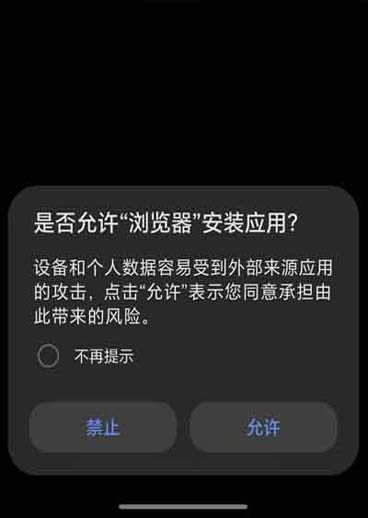
2. 开启安装权限
在弹出的安装提示中,允许来自未知来源的应用安装。安卓用户:设置 > 安全 > 允许未知来源。iOS用户:信任开发者证书。
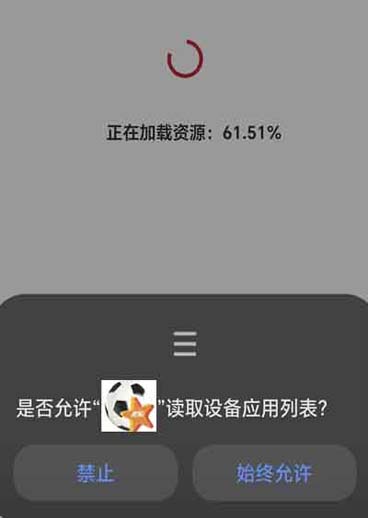
3. 授权必要的设备权限
根据APP内的指引提示授权必要的设备权限。首次使用时需手动关闭APP进程,重新启动APP后开始加载数据。
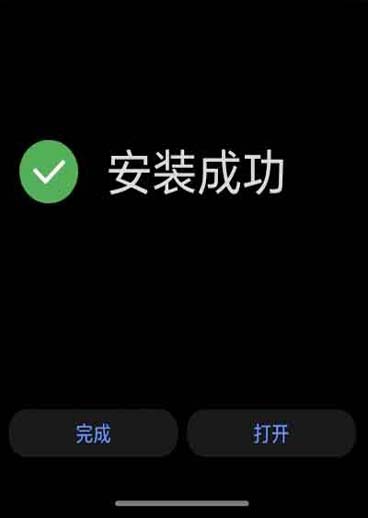
4. 默认显示商城界面
首次使用需要手动关闭APP进程,重新启动后APP开始自动更新,首次运行需加载数据、功能模块等核心信息,加载速度受网络环境影响。显示商城界面属于正常加载过渡,等待1-3分钟即可自动跳转。
5. 设备权限如何设置
检查权限设置:安卓(鸿蒙)系统需手动允许“获取设备信息”“存储”“网络”权限(路径:手机设置-应用-对应APP-权限管理);iOS系统需允许“网络访问”权限。
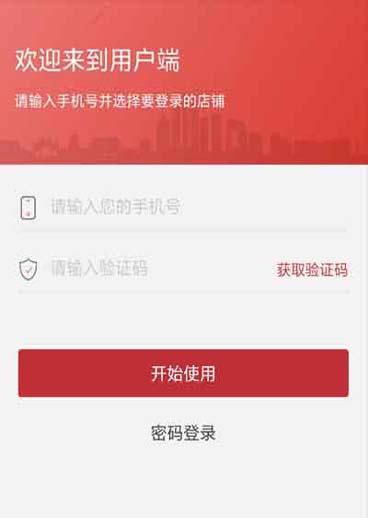
6. 关于注册
通过识别二维码即可进入注册页面。完成所有必填信息的提交后,系统将自动进行跳转,引导您进入相应的下载页面。
彩站云常见安装问题解答

首次安装后需要手动关掉APP进程,重新启动APP后进入加载提示:加载完成后即可正常使用,如一直显示商城界面,重新设置APP获取设备权限。所有权限仅用于提供相应功能,我们将严格保护您的隐私如果问题仍然存在,请联系客服获取帮助。
这是因为门店助手APP的特殊性,安装完成后需要手动关闭APP进程,重新打开APP等待自动升级完成即可。所有权限仅用于提供相应功能,我们将严格保护您的隐私。
进入设备的应用设置界面,找到彩站云门店助手APP,在权限管理中开启所需的各项权限,设置完成后重启APP即可正常使用。
该APP暂通过指定链接提供下载,可通过官网下载对应安装包,或联系相关工作人员获取适配苹果设备的安装方式,确保下载渠道正规。
可在APP内的设置界面清理缓存文件,或通过设备的存储管理删除不必要的应用数据,定期清理可减少存储空间的占用。
确认账号信息输入准确,若仍提示异常可联系相关客服核对账号状态,或尝试重置账号密码后再次登录,确保账号处于正常使用状态。
彩站云APP门店助手核心特点
适配门店日常运营场景,从操作流程到功能设计,兼顾便捷性与稳定性

便捷操作
界面设计简洁直观,无需复杂学习即可上手使用,各类功能入口清晰,减少操作步骤,提升门店日常处理事务的效率。

响应快速
数据处理与指令响应速度快,在查询、录入等操作中无明显延迟,适配门店高峰期的使用需求,保障流程顺畅。

运行稳定
经过多场景测试验证,在不同网络环境与设备配置下均可稳定运行,减少卡顿或闪退情况的出现。

数据同步
支持多端数据实时同步,门店内不同设备操作的数据可及时更新,避免信息不一致的情况,便于统一管理。

适配性强
兼容多种系统版本与设备型号,无论是安卓还是苹果设备,均可正常安装使用,无需额外适配调整。

更新及时
定期推出功能更新与优化,根据门店使用反馈调整功能设计,持续提升使用体验,满足运营中的新需求。


